
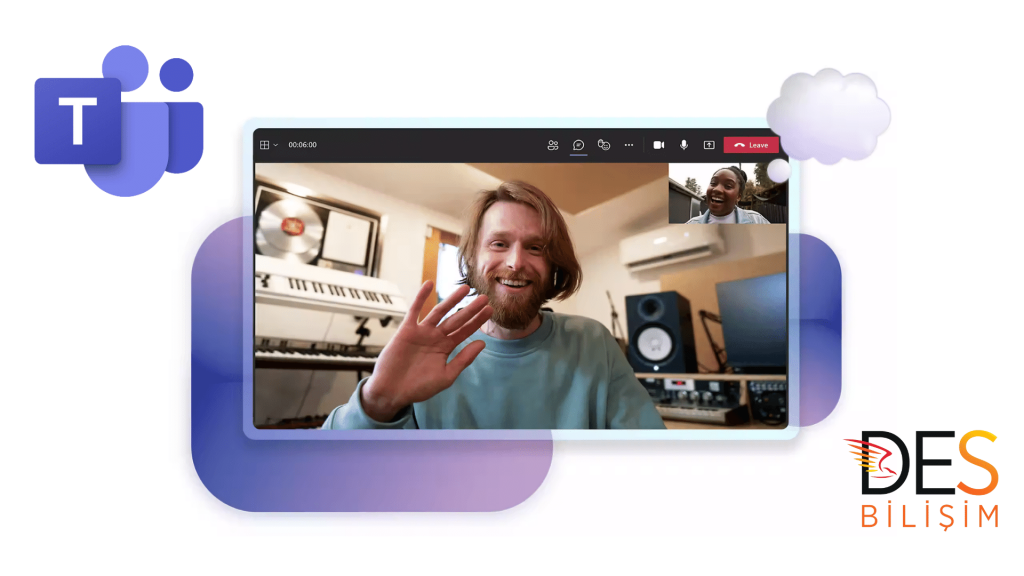
Teams İle video konferans nasıl yapılır?
Günümüzde iş dünyasında ve sosyal etkileşimlerde video konferansın önemi artmıştır. Ekip üyeleri arasında uzaktan iletişim kurmanın etkili bir yolu olan video konferans, işbirliğini güçlendirirken zamandan ve maliyetten tasarruf sağlamaktadır. Microsoft Teams, video konferans için son derece popüler bir platformdur ve kullanımı kolaydır.
Teams üzerinde video konferans başlatmak oldukça basittir. İlk adım olarak, Teams uygulamasını açın veya web tarayıcınızdan Teams’e erişin. Ardından, ana ekranın sol tarafındaki menüden “Takvim” sekmesine tıklayın. Takvim penceresinde, yeni bir toplantı oluşturmak için “Yeni toplantı” butonuna tıklayın.
Toplantı ayarlarını yapılandırmak için gerekli bilgileri girin. Toplantı başlığı, tarih ve saat gibi detayları belirtin ve katılımcıları ekleyin. Ayrıca, toplantı süresini ve tekrarlama seçeneklerini belirleyebilirsiniz. Ayarları yapılandırdıktan sonra, “Kaydet” butonuna tıklayarak toplantıyı oluşturun.
Oluşturduğunuz toplantıya katılmak için, takvimdeki toplantı girişine tıklayın ve açılan pencerede “Katıl” düğmesine tıklayın. Bu, toplantıya katılmak için Teams uygulamasını veya web tarayıcısını başlatacaktır.
Toplantı esnasında video konferansı başlatmak için “Kamera” simgesine tıklayın. Bu, kameranızı aktif hale getirir ve diğer katılımcılarla görüntülü iletişim kurmanızı sağlar. Aynı şekilde, “Mikrofon” simgesine tıklayarak sesinizi etkinleştirebilirsiniz.
Teams üzerinde video konferans sırasında sunum yapmak isterseniz, sunum paylaşımını kullanabilirsiniz. “Paylaşım” menüsünden ekranınızı, bir dosyayı veya bir beyaz tahtayı paylaşabilirsiniz. Böylece toplantıya katılan herkes sunumunuzu görebilir ve sizinle etkileşimde bulunabilir.
Microsoft Teams ile video konferans yapmak oldukça kolaydır. Teams’in sunduğu kullanıcı dostu arayüz ve işlevler sayesinde, şirket içi veya uzaktan çalışma durumlarında etkili iletişim sağlamak mümkündür. Video konferans, ekip işbirliğini artırırken zamandan ve maliyetten tasarruf etmenizi sağlar.
Teams: İşbirliğini Geliştirmek İçin Video Konferansın Gücünü Keşfedin
Günümüzde iş dünyası hızla değişiyor ve şirketler, ekipler arasındaki iletişimi ve işbirliğini güçlendirmenin yollarını arıyor. İşte tam da bu noktada Teams, video konferansın gücünü kullanarak işbirliğini geliştirmenize yardımcı olabilecek bir platformdur.
Teams, bir video konferans platformu olarak başlamış olsa da, bugün işbirliği araçları, anlık mesajlaşma, dosya paylaşımı, görev yönetimi ve daha fazlasını içeren kapsamlı bir iletişim ve işbirliği platformudur. Bu platform sayesinde, uzaktan çalışan ekipler arasında etkili iletişim kurabilir, proje yönetimini kolaylaştırabilir ve verimliliği artırabilirsiniz.
Konuşma tarzında yazdığım için, Teams’in nasıl bir fark yarattığını anlatmam gerekiyor. Öncelikle, Teams’in kullanımının kolay olduğunu belirtmeliyim. Basit ve sezgisel bir kullanıcı arayüzü sayesinde hiçbir teknik bilgiye ihtiyaç duymadan hızla adapte olabilirsiniz. Ayrıca, Teams’in entegre edilmiş özellikleri sayesinde, ekip üyeleriyle anlık olarak iletişim kurabilir, dosyaları paylaşabilir ve ortak projeler üzerinde çalışabilirsiniz.
Teams’in en büyük avantajlarından biri, video konferans özelliğidir. Bir araya gelemediğiniz durumlarda Teams üzerinden gerçekleştirilen video konferanslar, sanki yan yanaymış gibi etkili bir iletişim sağlar. Yüz yüze görüşme imkanı sunarak ekipler arasındaki bağları güçlendirir ve işbirliği için önemli bir platform olarak hizmet eder.
Ayrıca, Teams’in diğer uygulamalarla entegrasyon yetenekleri de oldukça güçlüdür. Örneğin, Office 365 ile entegre çalışır ve Outlook takviminizdeki toplantıları otomatik olarak senkronize eder. Bu sayede, toplantılarınızı tek bir yerden yönetebilir, zamanınızı daha verimli bir şekilde kullanabilirsiniz.
Teams, işbirliğini geliştirmek ve ekipler arasındaki iletişimi güçlendirmek için kullanabileceğiniz bir video konferans platformudur. Kullanıcı dostu arayüzü, entegrasyon yetenekleri ve etkili video konferans özelliği sayesinde, iş süreçlerinizi optimize edebilir ve verimliliği artırabilirsiniz. Ekipleriniz arasında bağları kuvvetlendirmek ve işbirliğini teşvik etmek için Teams’i tercih edebilirsiniz.